

AnyViewer软件下载最新版(远程看看)
- 类型:手机软件
- 运营商: 成都傲梅科技有限公司
- 更新时间:2025-11-20 13:32:18
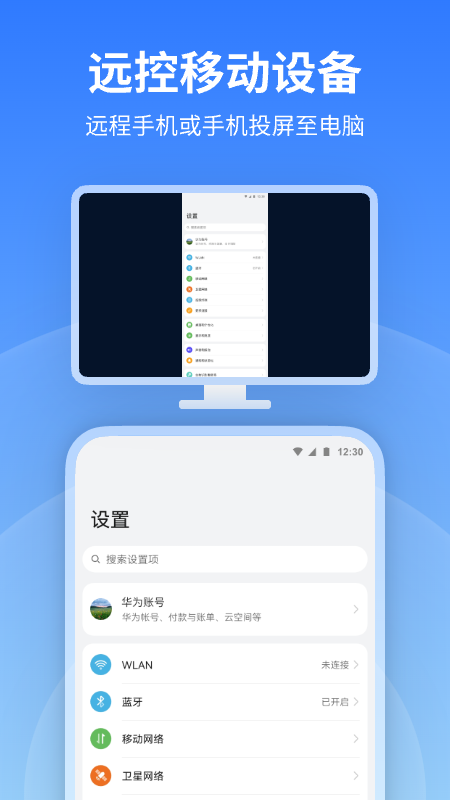
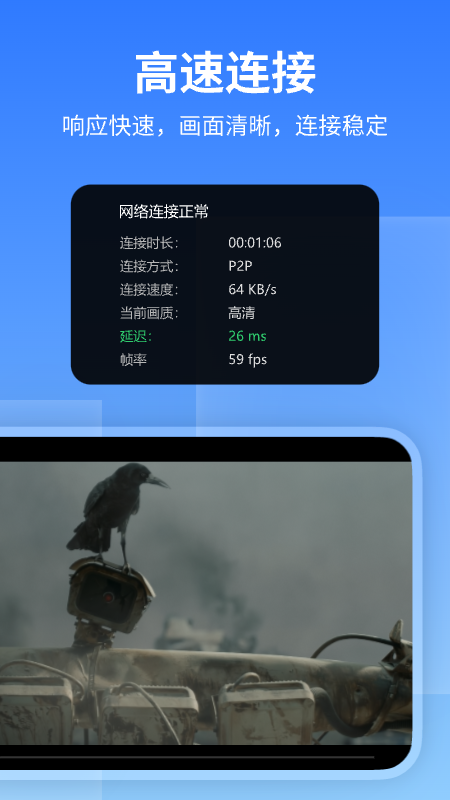
远程看看是一款功能强大且实用的远程监控工具。它具备高清流畅的画面传输特点,让你无论身处何地,都能实时、清晰地查看监控场景。其优势显著,操作极为简便,无需复杂设置即可快速上手使用。同时,支持多设备接入,方便在手机、平板等随时查看。还拥有安全可靠的加密技术,充分保障你的隐私和数据安全。选择远程看看,为你的远程监控需求提供专业、便捷的解决方案。
远程看看优势
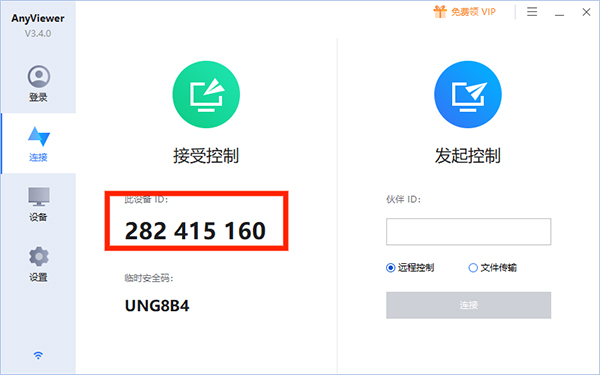
1、在电脑和手机上分别安装Anyviewer远程控制软件,打开电脑端Anyviewer,可看到此设备ID号,
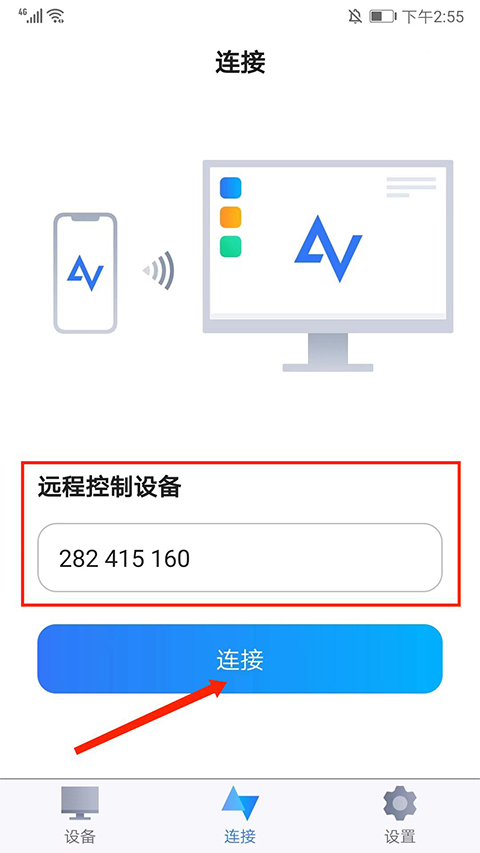
2、打开Anyviewer安卓版,将电脑端的设备ID号输入【远程控制设备】框中,选择【连接】选项,
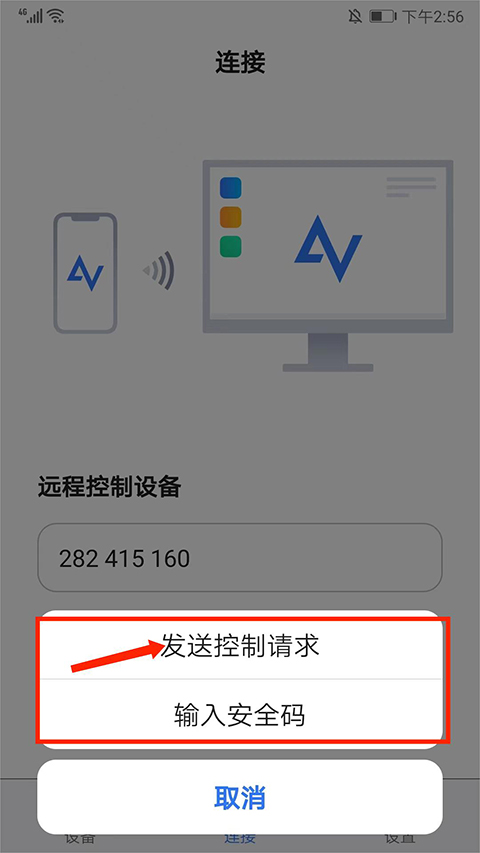
3、如图,弹出发送控制请求和输入安全码,选择【发送控制请求】选项,
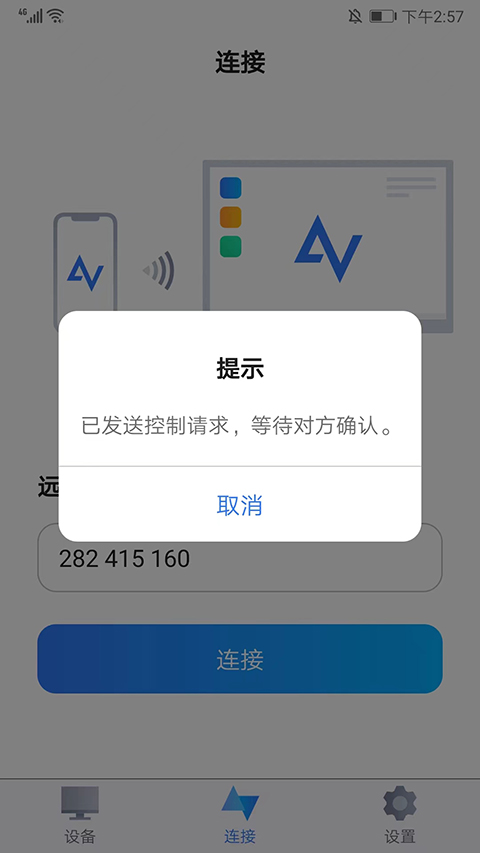
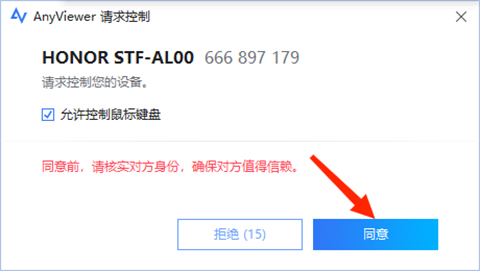
4、此时,在电脑端Anyviewer会弹出请求控制的提示,选择【同意】,
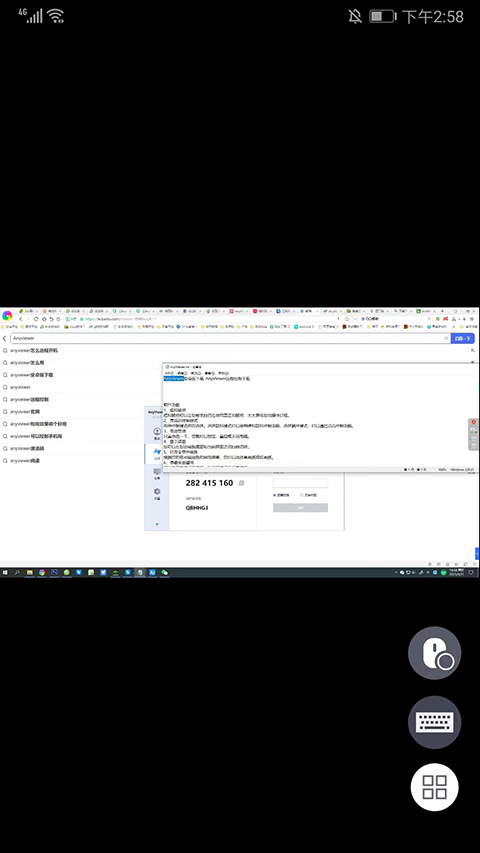
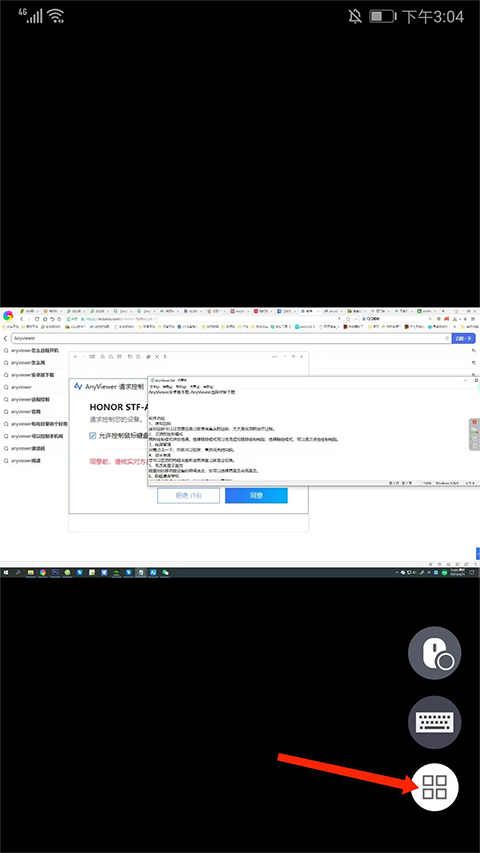
5、返回AnyViewer远程控制app,可看到和电脑画面已经同步,已成功连接电脑了,
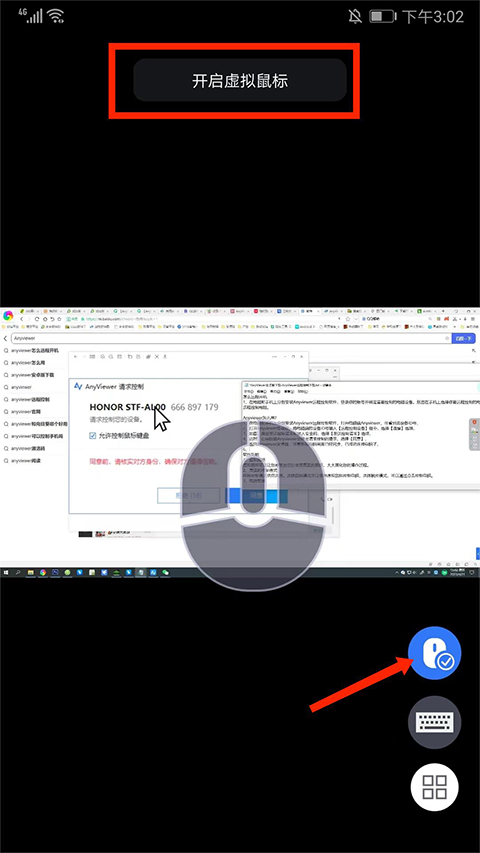
6、点击【鼠标】图标,可自行开启和关闭鼠标模式,在手机上滑动屏幕即可模拟鼠标操作了,
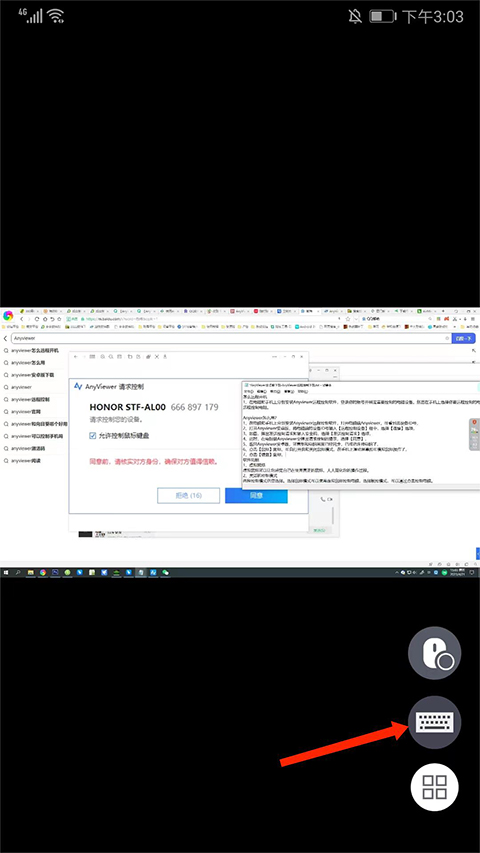
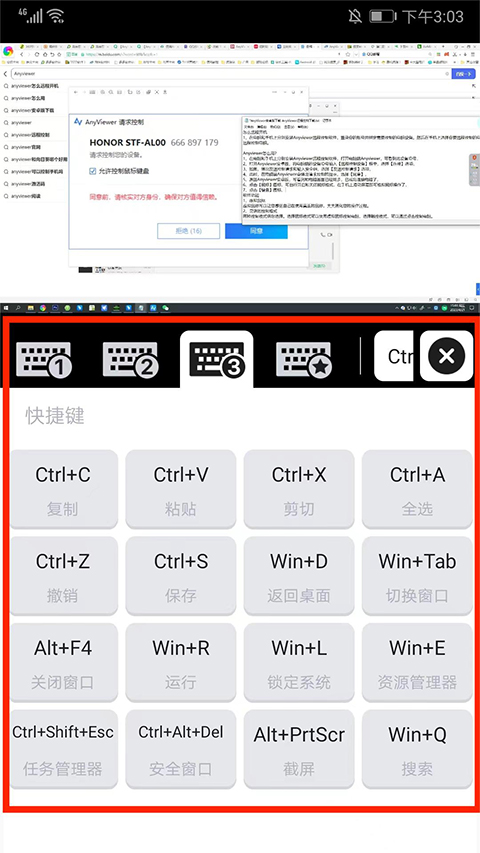
7、点击【键盘】图标,包括三种和自定义键盘模式,用户可切换多种键盘模式选择使用,
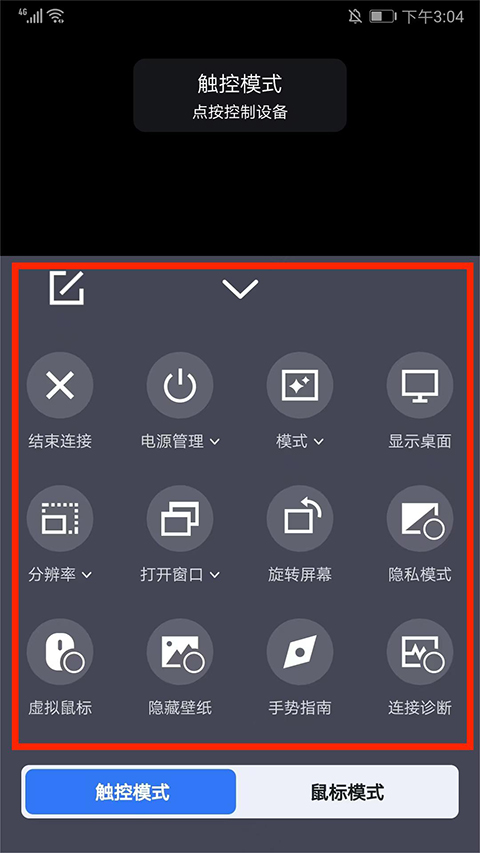
8、点击【四宫格】图标,可对电脑进行电源、分辨率、屏幕、壁纸、手势等远程控制,以上就是Anyviewer的使用方法了。
远程看看特色
AnyViewer远程看看给大家带来,这是一款不错的远程控制产品,通过这里用户能够获取到非常不错的远程桌面控制服务,是能够带来更加便捷的办公体验的,有需要的朋友现在就来下载吧!
远程看看亮点
能够获取非常有趣简单设备远程连接操控;
在此操控设置使用方便,多种模式可获取;
掌握独特设备工具体验,全新有趣的模式;
满足不同用户设备使用管理,独特的内容;
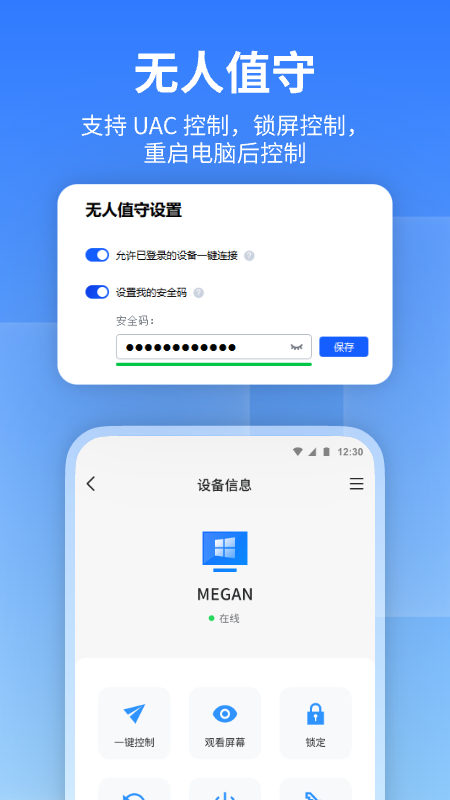
获取有趣简单设备远程加密连接控制使用;
远程看看说明
能够解决好多事情,你办不到的这里都可以帮你去办到
真实在线沟通以及互动,还有对应的指导意见也是很不错
直接将视频通话与AR空间进行识别技术结合的应用就好了












 奥维互动地图手机版
 无他相机APP官方版
 口袋对战宝典8.13安卓版
 微思应用商店app
 中国蓝新闻
中国蓝新闻 sleep cycle中文版
 星辰影院安卓版
 往约到家app最新版本
 科学计算器
科学计算器 终极狐狸模拟器官方版
 球球旅行记游戏
 拆迁模拟器狒狒同款
 疯狂动物园内置作弊菜单
 打工生活模拟器免广告版
 老爹的寿司店