
gopro quik
- 类型:手机软件
- 更新时间:2025-11-25 14:44:11
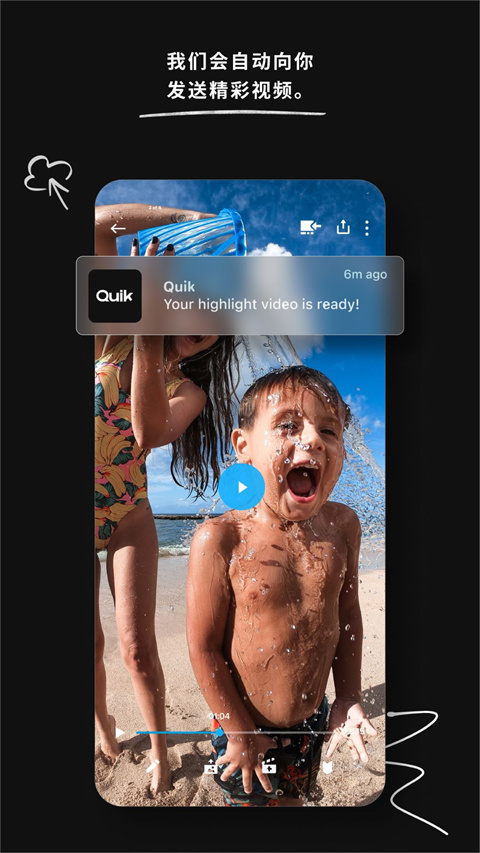
Quik是一款功能强大且操作便捷的视频编辑应用。它具有智能剪辑功能,能快速分析视频内容,自动生成精彩片段,节省大量剪辑时间。丰富的滤镜和特效库,可轻松打造出风格各异的视频。支持多格式导入,方便用户处理不同来源素材。无论是旅行记录、活动视频,都能快速制作出高质量作品。Quik还能一键分享到各大社交平台,让你的精彩瞬间迅速传播,是视频编辑初学者和追求高效的创作者的理想之选。
quik亮点
【导入素材】
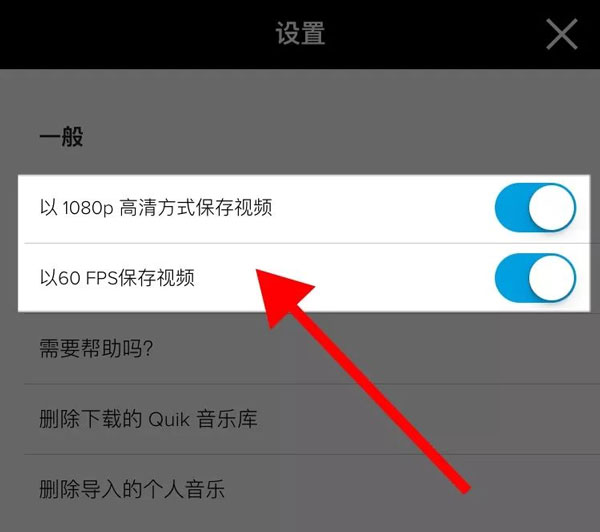
打开手机版 Quik 软件,在正式开始之前,建议大家先点击右上角代表“设置”的图标,开启“1080p”以及“60 FPS”,这样可以确保输出的影片质量比较高。回到主界面,点击下方中间的“+”,然后选择刚才我们截取的那些片段,将它们导入 Quik。
【选择模板】
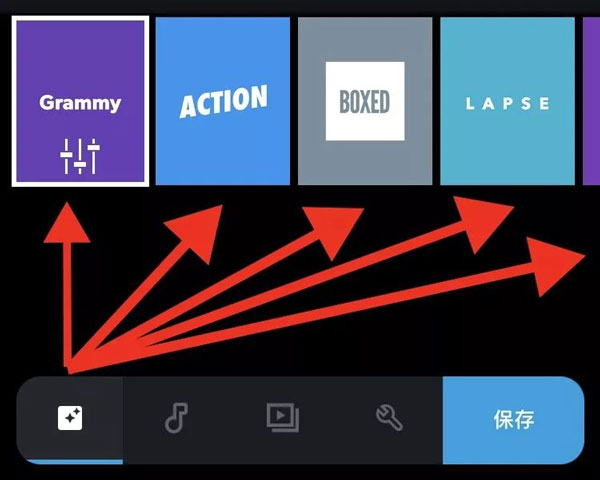
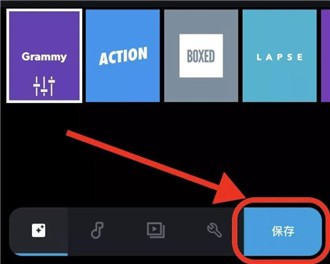
导入素材之后,你会看到下面的界面,Quik 里面一共拥有 22 个模板,大家可以根据自己的喜好,挨个儿进行尝试,每个都点击一下。我个人比较偏向前三个模板:Grammy、ACTION、BOXED。手机版 Quik 软件每个模板都有自己的转场特效,但是,这个转场特效并不能人为添加,它会根据你所选择的音乐、以及片段中的声音,自行随机添加转场特效,而且并不是每个片段中间都会添加特效,所以需要“碰运气”,但是可以肯定的是,两个素材如果分别只有一两秒,在这两个素材中间,是不会有特效的,手机版 Quik 软件不希望用太多选项令界面过度复杂。
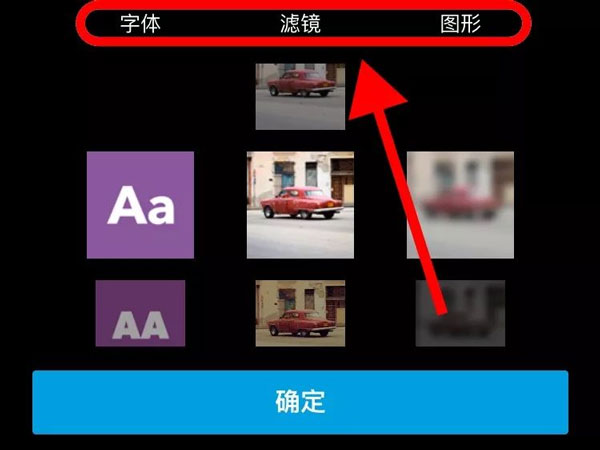
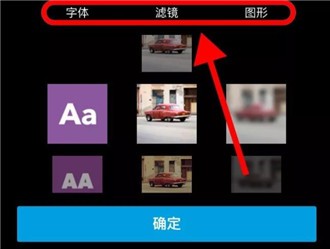
点击模板,会看到“字体”、“滤镜”以及“图形”三个选项,还是老方法,大家自己去点击看看。在这里不得不提一下,手机版 Quik 软件没有“调色”功能,只有“滤镜”选项,而且说实话,这些“滤镜”我个人不是很喜欢,所以绝大多数情况,我是直出色彩。
【选择音乐】
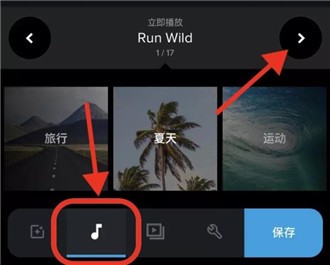
点击最下面左数第二个代表“音乐”的图标,进入音乐库选择音乐。
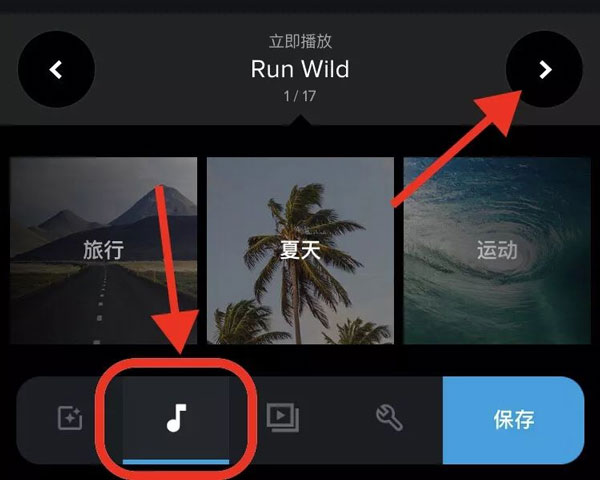
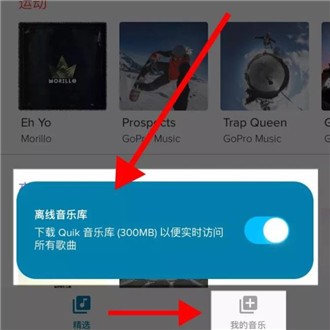
手机版 Quik 软件有一个我想当喜欢的功能,很早之前我还专门写文章表扬过它,那就是一键下载音乐库中所有音乐,非常方便,这样在选择音乐的时候,可以非常流畅地查找到你想要的离线音乐。
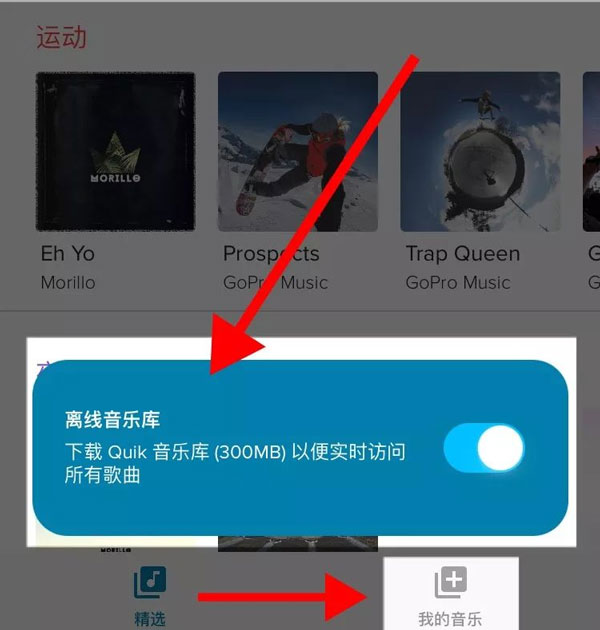
当然,你也可以添加自己的音乐,但是这个步骤就相对来说比较麻烦,你需要先将音乐在电脑上下载好,使用 iTunes/iTools 等软件将下载在电脑上的音乐导入到手机本地,然后再添加进手机版 Quik 软件。
【编辑片段】
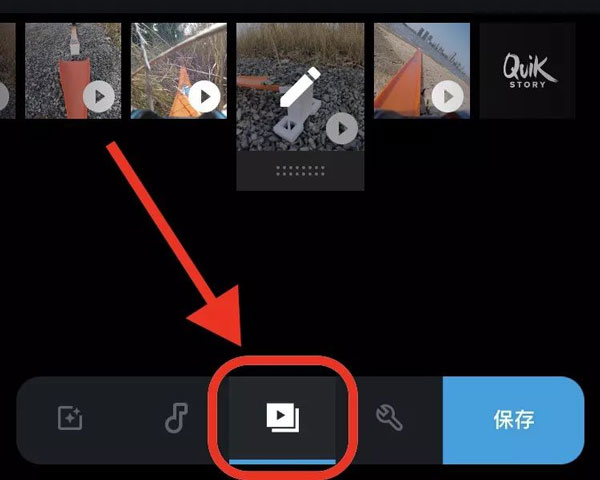
点击最下面左数第三个代表“编辑”的图标,进入片段编辑界面。一般模板里面第一个画面是文字,但是我的习惯是直接删掉,以拍摄的画面直接作为片头。
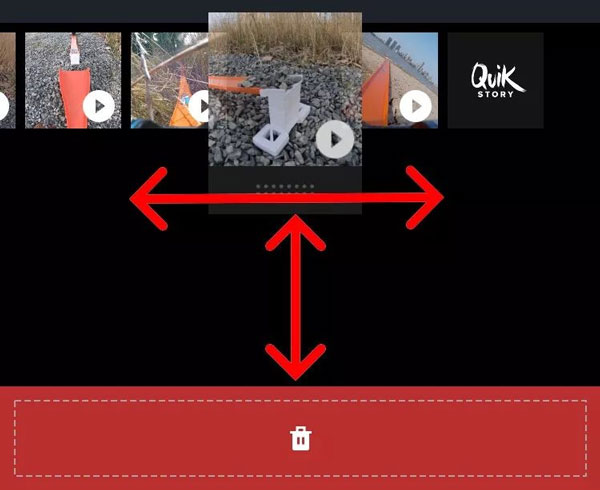
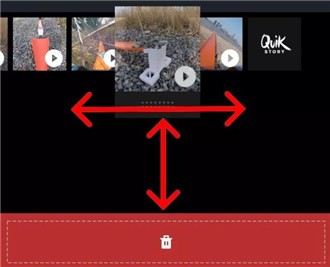
长按住任意一个片段,可以进行片段重新排列,以及删除的操作。
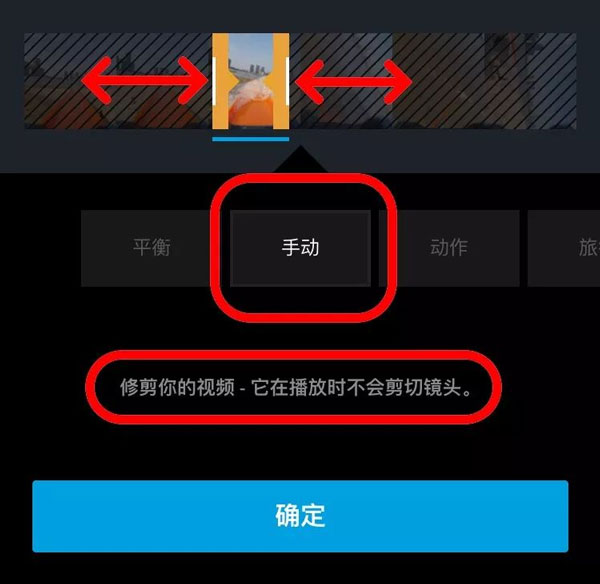
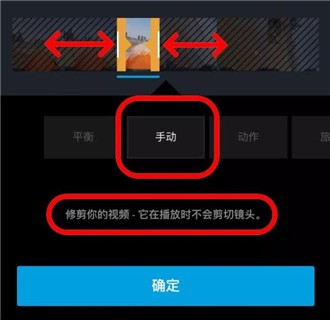
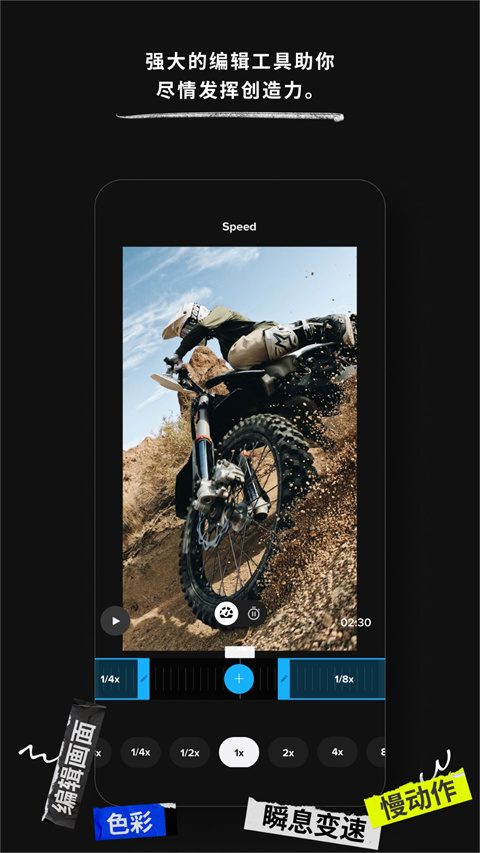
点击任意一个片段,进入详细编辑界面,里面一共有十个选项供大家操作,建议大家一个个去尝试一下,可以添加文字、可以开关调节音量大小、可以加速及放慢视频素材等等。我个人建议,先点击“修剪”,然后选择“手动”,进行片段选取。我在最前面说过,我不喜欢自动剪辑,所以我的习惯是“手动”选取我最终想要呈现的精彩片段,“手动”这个选项有别于其他 5 个选项,它可以完整播放你截取的片段,不会自动进行掐头去尾地删减及选取。
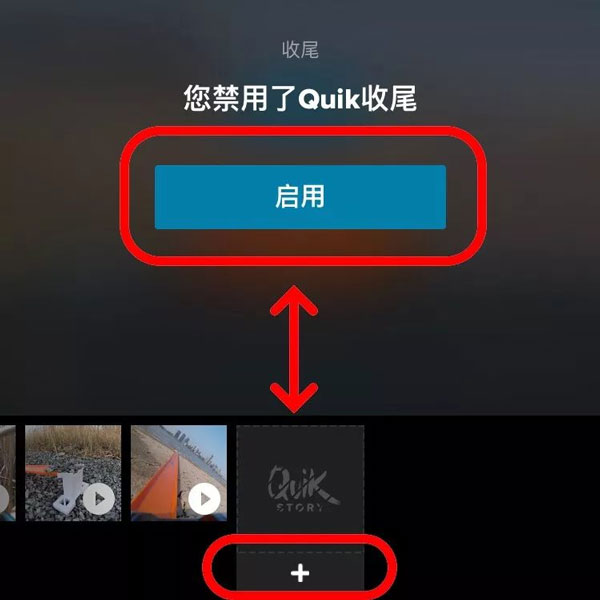
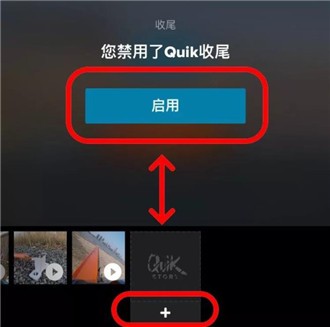
最后这个有“QuikStory”和“GoPro”标志的结尾画面,大家可以自己选择开启还是关闭。
【影片设置】
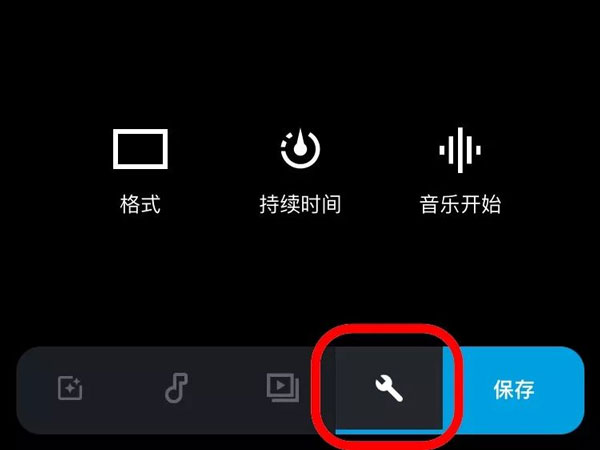
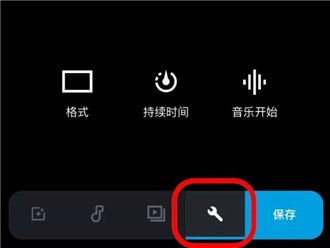
点击最下面左数第四个代表“编辑”的图标,进入影片编辑界面。
在“格式”里,你可以调整自己的影片尺寸,分别是 16:9、1:1 和 9:16。
在“音乐开始”里,你可以手动移动所选取的音乐,找到你想要的音乐片段起始位置。
【保存影片】
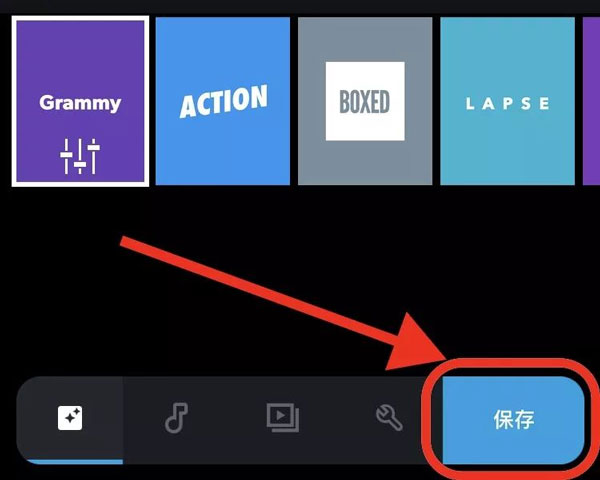
点击最下面左数第五个写着“保存”二字的蓝色图标,进入分享界面。
quik说明
自动编辑:只需选择你的视频片段和照片,Quik就会自动帮你剪辑出一部流畅连贯的视频故事,让你的作品瞬间变得生动有趣。
多样化的模板:内置多种主题模板供用户选择,每个模板都有独特的风格和过渡效果,可以根据不同的场合和个人偏好进行调整。
音乐同步:支持自动同步视频剪辑与背景音乐的节拍,让你的视频更加动感十足,还可以添加自定义音乐或直接从应用内提供的版权音乐库中选择。
quik特色
1、【令人惊艳的全新调速工具】
灵活控制一个短片中多个片段的视频速度——超慢、快速或静止。
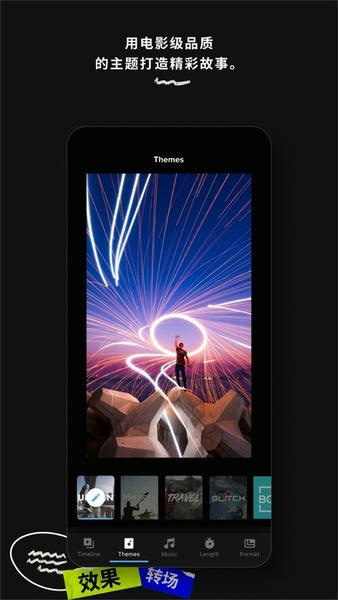
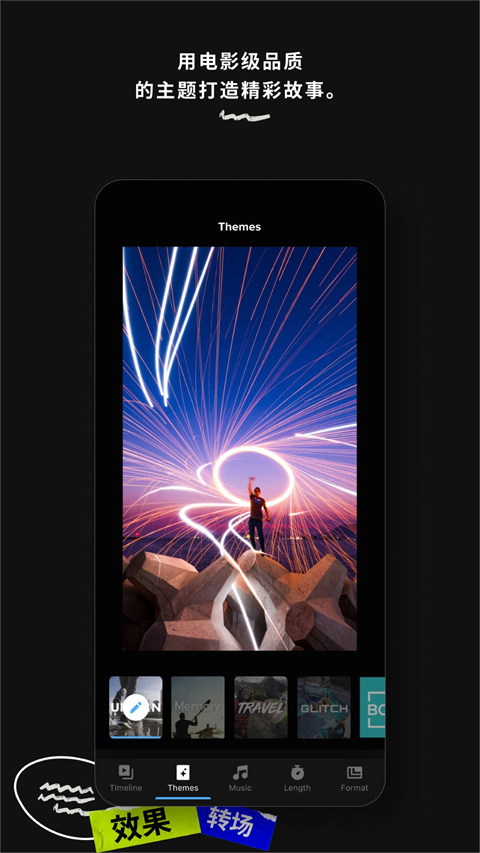
2、【优质主题】
访问不断增加的主题(由 Quik 设计)列表,使用正宗的 GoPro 主题外观。
3、【Quik 专用滤镜】
已针对雪、水等环境进行优化的专用滤镜,可提供理想的调整效果。
4、【不会错过任何一个精彩镜头】
从传统和 MAX 360 度视频影像中抓取效果非凡的静止照片,保留关键一帧,品味精彩一瞬。
quik优势
一、【准备素材】
无论你是使用哪款 GoPro 相机完成的拍摄,都需要先通过 GoPro App 将视频导入手机本地相册(Fusion 拍摄的素材,需要先通过 GoPro App 进行 OverCapture,然后保存到手机本地相册)。需要提醒大家的是,在进行这个步骤操作的时候,强烈建议“截取”一下素材,这样可以避免之后使用 Quik 时,软件崩溃闪退现象发生,因为视频越长,你的手机需要处理的数据就越大,这样,必然会导致 Quik 崩溃
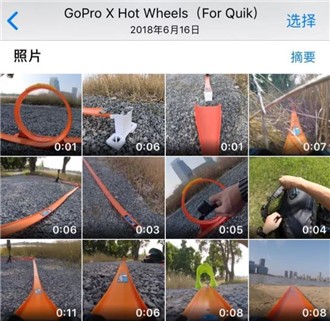
有两种方法:
1、可以在 GoPro App 里选择截取视频片段,只保留最多 15 秒的素材到手机相册里
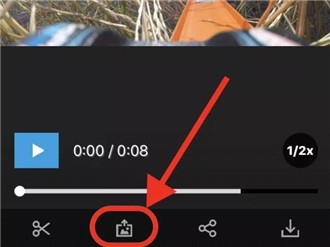
2、在手机相册里,选中视频素材,点击右上角“编辑”,然后拖动下方的范围选择框,截取出你想要呈现的精彩片段,时长越短越好

二、【导入素材】
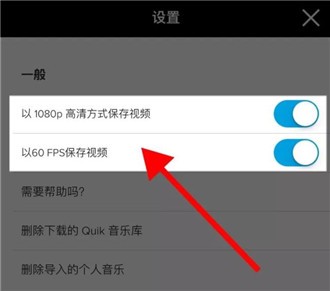
打开手机版 Quik 软件,在正式开始之前,建议大家先点击右上角代表“设置”的图标,开启“1080p”以及“60 FPS”,这样可以确保输出的影片质量比较高。回到主界面,点击下方中间的“+”,然后选择刚才我们截取的那些片段,将它们导入 Quik。
三、【选择模板】
1、导入素材之后,你会看到下面的界面,Quik 里面一共拥有 22 个模板,大家可以根据自己的喜好,挨个儿进行尝试,每个都点击一下。而且手机版 Quik 软件每个模板都有自己的转场特效,但是,这个转场特效并不能人为添加,它会根据你所选择的音乐、以及片段中的声音,自行随机添加转场特效,而且并不是每个片段中间都会添加特效,所以需要“碰运气”,但是可以肯定的是,两个素材如果分别只有一两秒,在这两个素材中间,是不会有特效的,手机版 Quik 软件不希望用太多选项令界面过度复杂
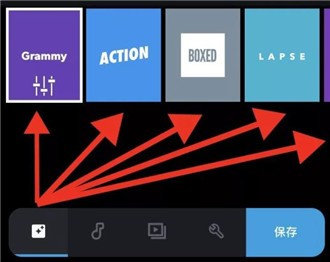
2、点击模板,会看到“字体”、“滤镜”以及“图形”三个选项,还是老方法,大家自己去点击看看。在这里不得不提一下,手机版 Quik 软件没有“调色”功能,只有“滤镜”选项,而且说实话,这些“滤镜”我个人不是很喜欢,所以绝大多数情况,我是直出色彩
四、【选择音乐】
1、点击最下面左数第二个代表“音乐”的图标,进入音乐库选择音乐
2、而且手机版 Quik 软件有一个非常好用的功能,那就是一键下载音乐库中所有音乐,非常方便,这样在选择音乐的时候,可以非常流畅地查找到你想要的离线音乐
五、【编辑片段】
1、点击最下面左数第三个代表“编辑”的图标,进入片段编辑界面。一般模板里面第一个画面是文字
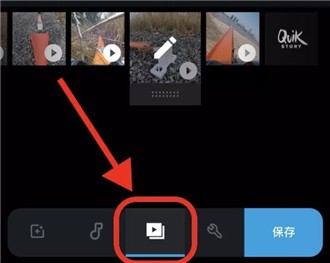
2、长按住任意一个片段,可以进行片段重新排列,以及删除的操作
3、点击任意一个片段,进入详细编辑界面,里面一共有十个选项供大家操作,建议大家一个个去尝试一下,可以添加文字、可以开关调节音量大小、可以加速及放慢视频素材等等。我个人建议,先点击“修剪”,然后选择“手动”,进行片段选取
4、最后这个有“QuikStory”和“GoPro”标志的结尾画面,大家可以自己选择开启还是关闭
六、【影片设置】
1、点击最下面左数第四个代表“编辑”的图标,进入影片编辑界面。
2、在“格式”里,你可以调整自己的影片尺寸,分别是 16:9、1:1 和 9:16。
3、在“音乐开始”里,你可以手动移动所选取的音乐,找到你想要的音乐片段起始位置
七、【保存影片】
点击最下面左数第五个写着“保存”二字的蓝色图标,进入分享界面
quik优点
有24种完全免费的视频风格供您挑选,所有风格都提供精心设计的过渡效果和图案,并且还能调整每种视频风格的字体、滤镜和图案。











 动漫星空
动漫星空 小米换机官网版
 复古收音机官方版
 爱看剧场
爱看剧场 抖音剪映dreamina
 高中历史app安卓官网版
 dpk快递单号查询
 PhotoSpeak(让照片动起来的APP) 安卓版
 外研通英语app
 开间小店
开间小店 设备大亨
设备大亨 终极狐狸模拟器官方版
 球球旅行记游戏
 拆迁模拟器狒狒同款
 疯狂动物园内置作弊菜单