

scene帧率显示器安卓
- 类型:手机软件
- 更新时间:2026-01-10 21:49:08
Scene帧率显示器是游戏玩家和开发者的得力助手。它能实时精准显示帧率,让你清晰掌握设备性能表现。具备简洁直观的界面,数据一目了然,不干扰操作。可自定义设置显示参数,满足个性化需求。无论是优化游戏体验,还是调试开发中的帧率问题,它都能快速提供准确信息,帮助你及时发现并解决帧率不稳定等状况,让游戏运行更流畅,开发工作更高效。
scene帧率显示器特色
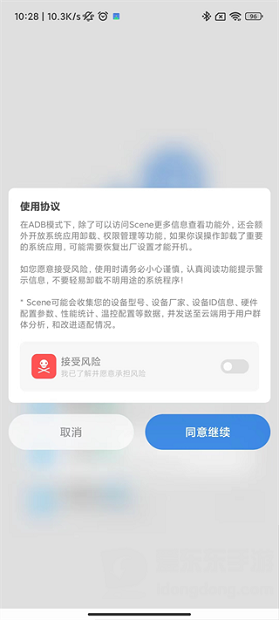
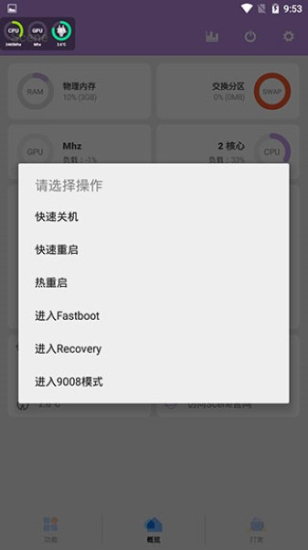
1、打开软件,选择“ADB模式”,接受风险提示,进入主界面。
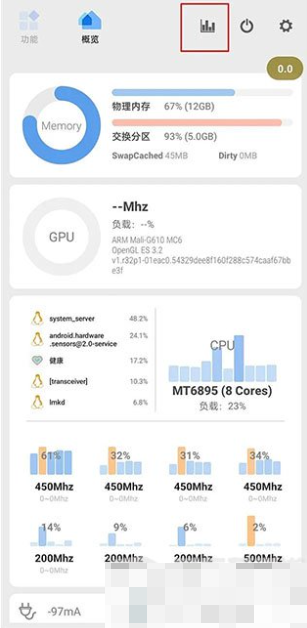
2、点击顶部柱状图图标(监视器功能)。
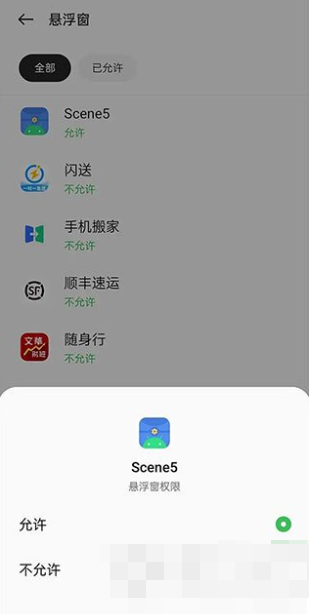
3、在系统设置中开启Scene的悬浮窗权限。
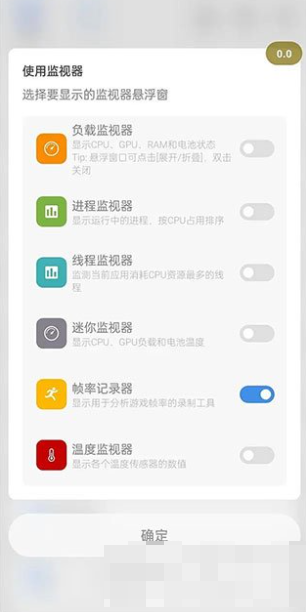
4、在监视器界面选择“帧率记录器”,屏幕上将出现帧数显示的悬浮按钮。
5、如在《原神》游戏中测试,游戏操作界面中点击红色悬浮按钮开始录制帧率。
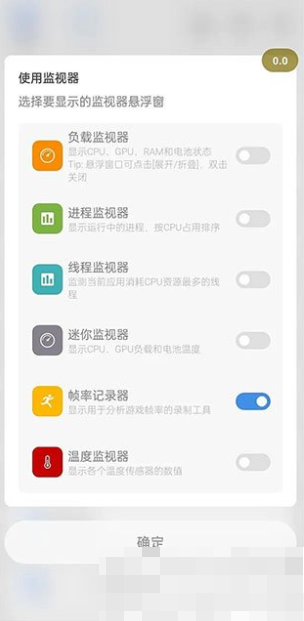
6、返回Scene,查看“帧率记录”中的监控信息,包括帧率曲线、CPU占用率等。
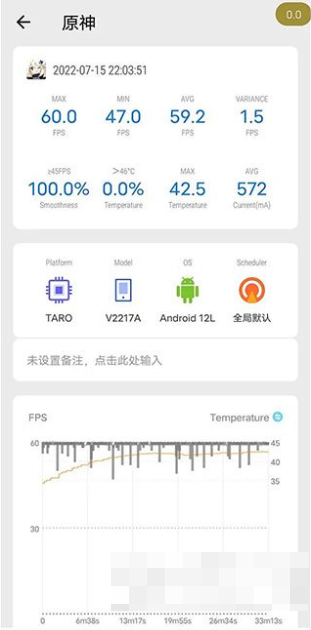
以上步骤可帮助您全面了解Scene的使用方法,为您的玩机体验增添乐趣。
scene帧率显示器优点
1.可以第一时间在这里查看游戏的帧率和温度变化的情况,让你第一时间掌握手机的状态。
2.系统还会根据监测出来的结果来提供一系列的优化功能,迅速解决手机问题。
3.满足用户个性化的设置需求,在线上定制化的去设置温度监测和帧率曲线。
scene帧率显示器说明
需要软件:Scene,Shizuku或黑阈
方法一
首先,我们打开设置-我的设备-全部参数-连击十次MIUI版本,这时会出现“您现在处于开发者模式”
之后返回设置主页面,打开更多设置,找到开发者选项,在调试中点击无线调试,开启,点击允许通过此网络进行无线调试
再次返回设置主页面,找到通知与控制中心 -通知显示设置-选择原生样式
然后我们打开“Shizuku”,找到“通过无线调试启动”,点击“配对”
紧接着返回设置-更多设置-开发者选项-无线调试-点击“使用配对码调试”,记下配对码,下拉通知栏,找到“Shizuku”发送的配对通知,输入配对码,成功后会显示配对成功
之后返回Shizuku主页面,点击启动,成功后会在3s内关闭启动页面
之后我们打开Scene ,选择ADB模式,接受风险并点击同意继续,允许Scene 使用Shizuku,之后我们就可以使用监测软件啦~
方法二
我们打开黑阈,点击开发者选项,找到无线调试
之后将设置和黑阈分屏,点击无线调试端口,输入配对码,若出现正在检查黑阈服务即为成功
然后我们点击左上角设置,找到执行指令,将这串文字复制并到黑阈中执行,若看到Scene-Daemon OK!即为成功
之后我们返回Scene,选择ADB模式,即可使用。
scene帧率显示器优势
1.这款软件免费涵盖了大量好用的功能,用户可以在线上管理进程管理应用,还能监测手机的性能。
2.运行的稳定又流畅,完全不会出现卡顿的问题,帮助你解决手机的一系列问题。
3.系统还能实时地监测手机的温度和功耗,提供详细的数据分析具有权威性。
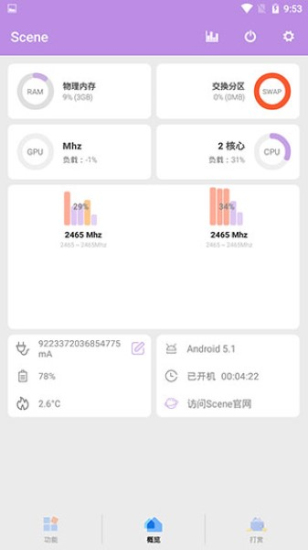
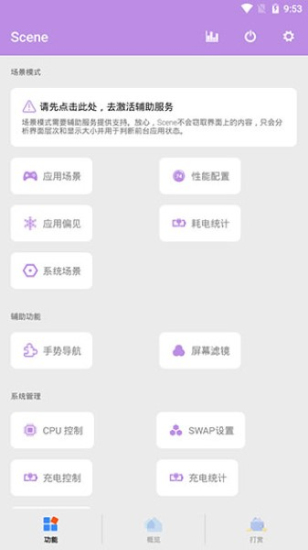












 压缩解压助手
 猴哥音乐
猴哥音乐 mxplayer 安卓版
 画质怪兽免费版
 magisk面具
 上海中山医院
 豆瓣阅读APP(永久会员版) 安卓破解版
 中移智慧校园
 萌妹社免费版
 开间小店
开间小店 设备大亨
设备大亨 终极狐狸模拟器官方版
 球球旅行记游戏
 拆迁模拟器狒狒同款
 疯狂动物园内置作弊菜单