
Camera Connect佳能
- 类型:手机软件
- 更新时间:2025-12-02 11:44:20
Camera Connect是一款功能强大的相机连接应用。它能轻松实现设备与相机的快速连接,摆脱繁琐操作。支持多种相机型号,兼容性极佳。通过它,用户可远程控制相机拍摄,不错过任何精彩瞬间。还能实时传输相机中的照片至设备,方便即时查看与分享。此外,其简洁直观的界面,让新手也能快速上手,无论是日常记录还是专业摄影,Camera Connect都是实用之选。
camera connect说明
1、在本站下载安装软件后,点击进入。

2、按照一下操作教程,打开相机Wi-Fi,注册昵称,得到相机的Wi-Fi账号和密码。
(1).按“MENU”键,用左右方向键移到扳手图标的“设置1”页面下,选择Wi-Fi/NFC,按SET键选择“启用”。
(2).在跳出的注册昵称界面上,选择“确定”,输入你想给此相机命名的昵称,可以是1-14个任何字符。该昵称主要用于手机连接相机Wi-Fi时进行识别。此步骤只在初次使用时需要。
(3).继续在相机扳手图标的“设置1”页面下,选择“Wi-Fi功能”,在跳出的页面中,选择第二个手机模样图标,“连接至智能手机”,选择第一个“相机接入点模式”,然后可以选择第一个“轻松连接”,点“确定”。
这时相机屏幕上就会出现用于在智能手机上进行Wi-Fi连接的SSID(即Wi-Fi账号)和密钥(即密码)。例如相机上显示:SSID:E-Canon0A密钥:12345678(注:E是你给相机取的昵称,Canon0A是相机自带的后缀名称)。
3、打开手机Wi-Fi设置,找到相机屏幕上显示的Wi-Fi进行连接,输入相机上显示的密钥。然后,打开手机中安装的CameraConnect软件,连接上相机。
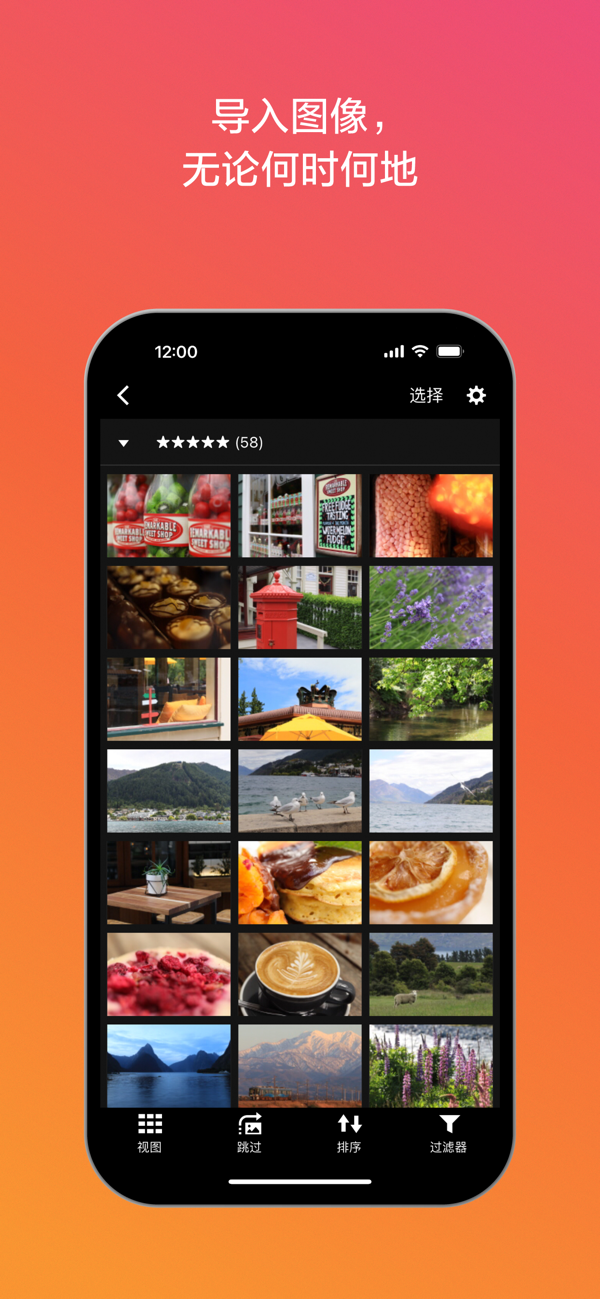
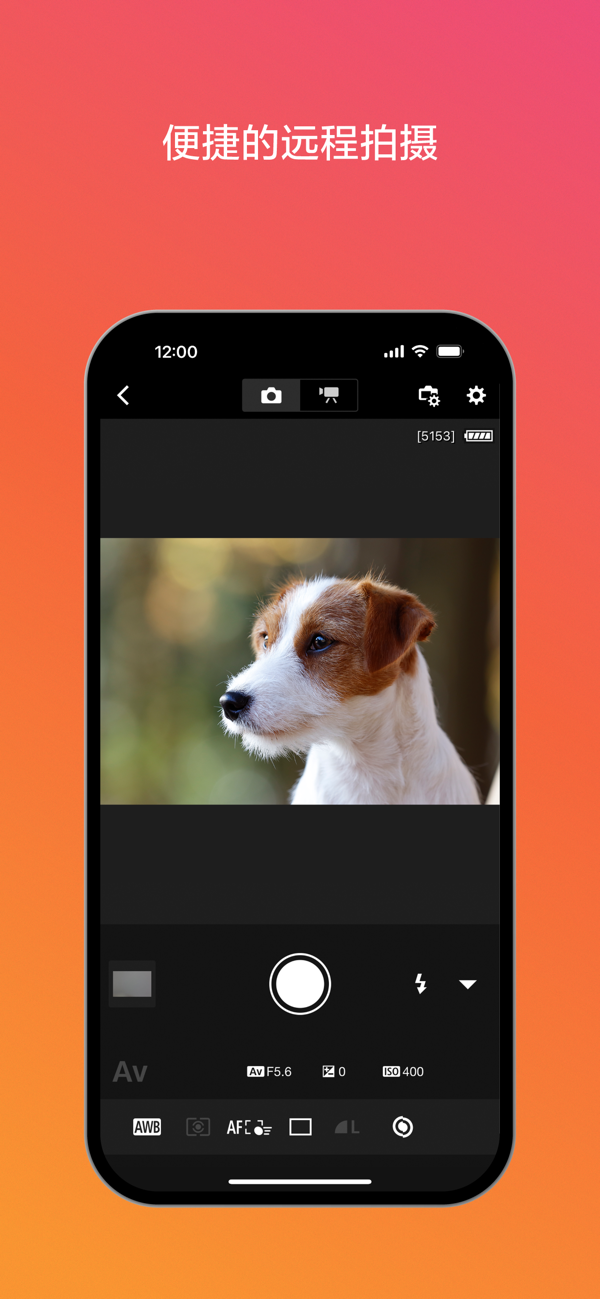
完成这一步,手机和相机的连接就顺利完成,你可以用手机查看相机上的图像,将选中的照片下载到手机或者用手机进行遥控拍摄,以及对相机进行设置等。

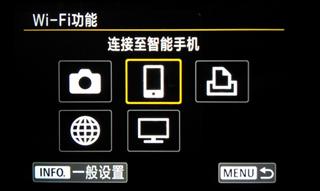
开启“Wi-Fi/NFC”功能后,进入Wi-Fi功能,按照提示即可进行手机和相机的连接。
当下次再重新连接时,在相机上,将Wi-Fi/NFC设定为“启用”,点击“Wi-Fi功能→连接到智能手机→连接”,按SET键,选择“确定”,然后打开手机Wi-Fi设置,选择相机的Wi-Fi账号进行连接,启动手机上的“CameraConnect”软件即可。
利用相机Wi-Fi功能连接手机,能够在拍摄间隙,将相机中的照片轻松下载到手机,与亲友即时分享欣赏,而且照片传输到手机时会自动缩小尺寸,无须担心手机的存储容量问题。
camera connect特色
1、采用先进的低功耗蓝牙4.0+技术,在实现远程快门控制的同时,最大限度的降低手机能耗。
2、智能地理位置标记系统,可自动将坐标信息写入照片元数据,为户外摄影提供了重要的参考。
3、软件针对专业摄影需求,特别优化了RAW文件处理能力,并且支持CR3/CR2格式互相转换。
camera connect优势
1、以便在回忆场景或分享照片时提供相应内容,广泛喜好都可以进行。
2、集设备连接、图像查看、远程拍摄功能于一体,多种需求都能满足。
3、帮助用户更轻松地了解和操作相机,让摄影变得更加便捷和有趣。
camera connect优点
1、您可以通过iphone、ipad、Android等移动设备查看相机的实时画面。
2、只需开启wifi热点或蓝牙,即可帮您用手机遥控佳能相机(用手机远程按快门)。
3、当您与亲友的合影拍摄完成后,即可通过这款应用快速的将合照分享给他们。











 动漫星空
动漫星空 小米换机官网版
 复古收音机官方版
 爱看剧场
爱看剧场 抖音剪映dreamina
 高中历史app安卓官网版
 dpk快递单号查询
 PhotoSpeak(让照片动起来的APP) 安卓版
 外研通英语app
 开间小店
开间小店 设备大亨
设备大亨 终极狐狸模拟器官方版
 球球旅行记游戏
 拆迁模拟器狒狒同款
 疯狂动物园内置作弊菜单